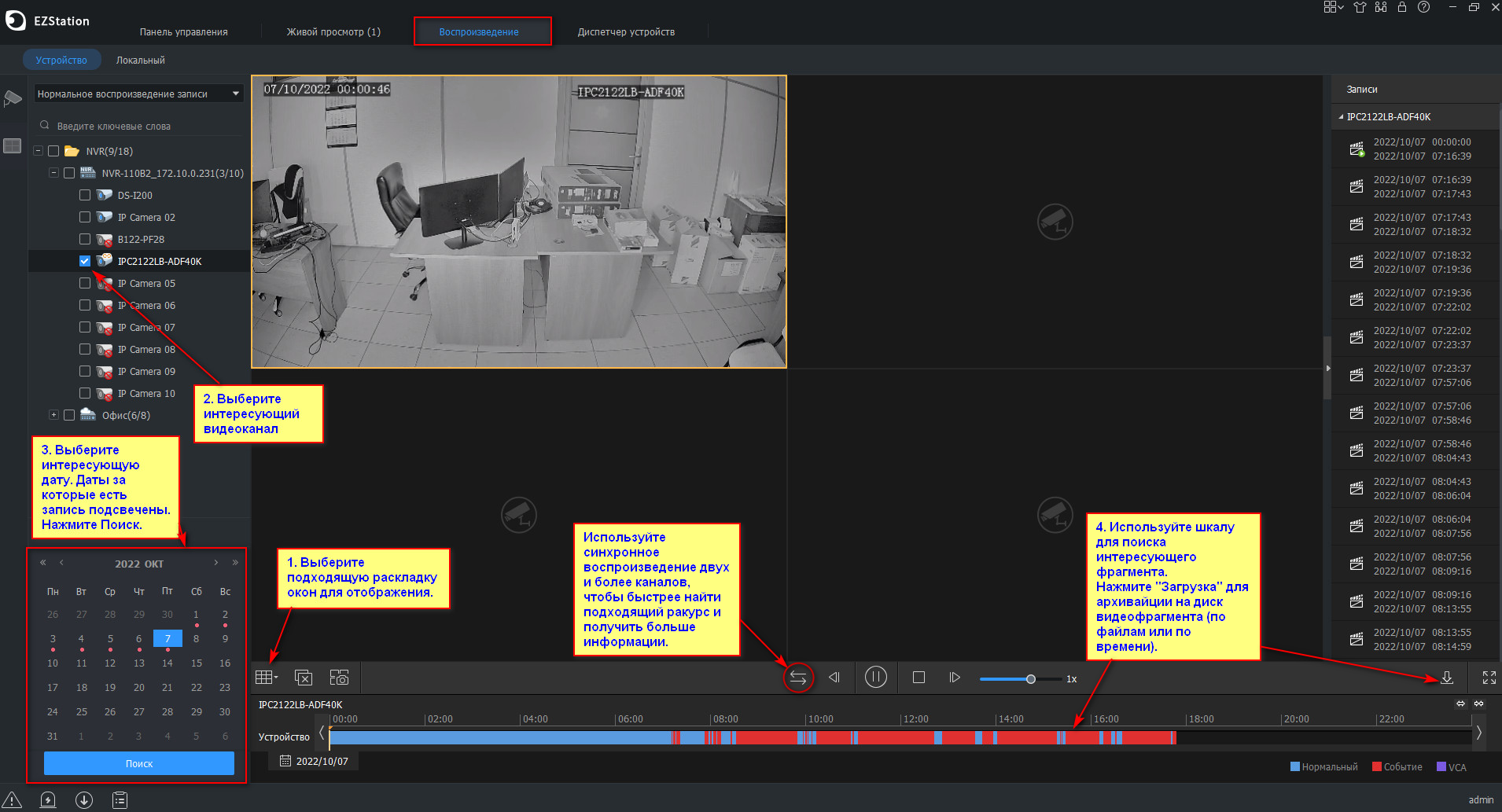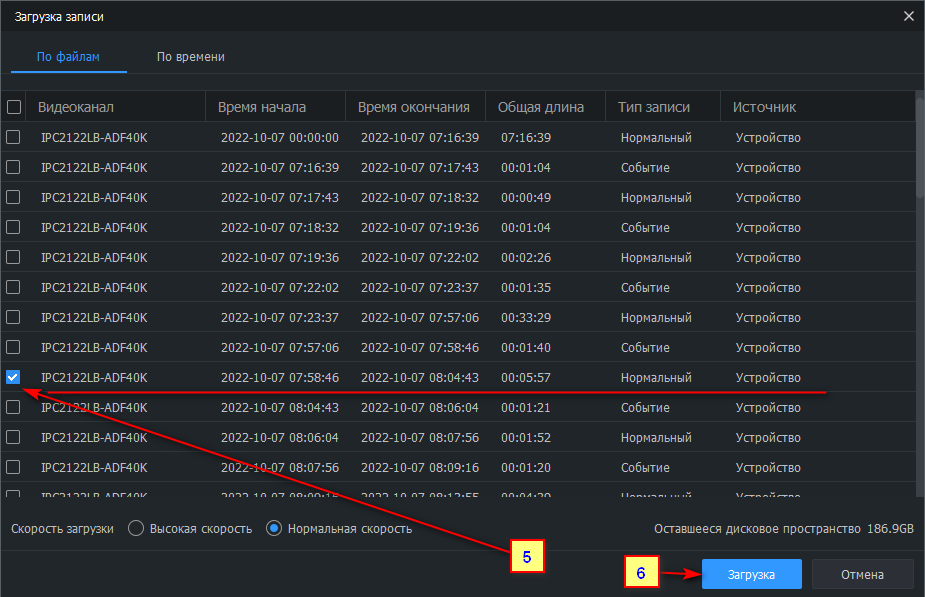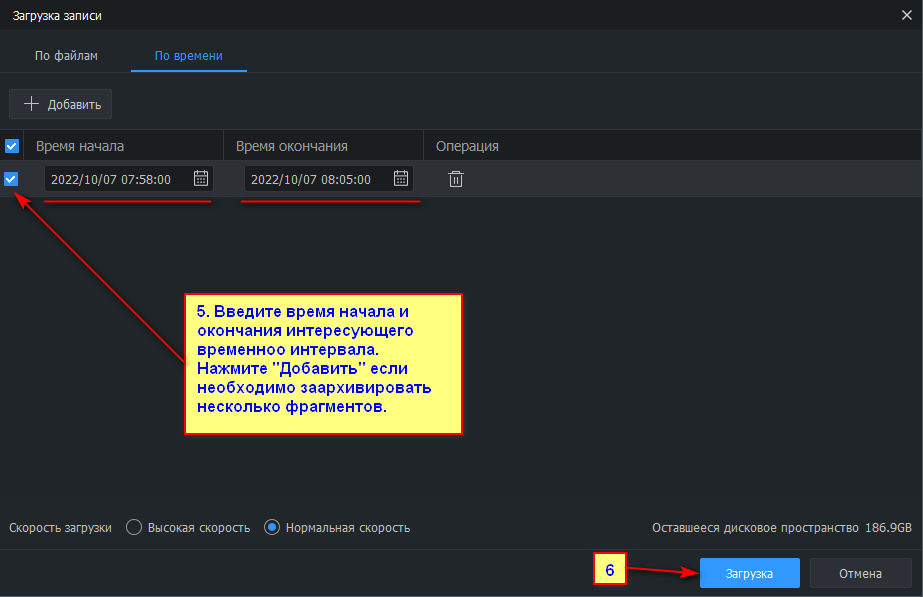
Как настроить удаленное подключение к видеорегистраторам Uniarch из мобильного приложения или приложения для ПК?
1 Подготовка сетевого видеорегистратора (NVR)
1.1 Снимите крышку и подключите жесткий диск в видеорегистратор посредством кабеля SATA и шины питания, закрепите диск в корпусе винтами из комплекта NVR. Закройте крышку.
1.2 Подключите видеорегистратор сетевым проводом в LAN порт маршрутизатора.
1.3 Подайте питание на видеорегистратор используя блок питания из комплекта.
После включения NVR получит сетевые настройки от вашего маршрутизатора (DHCP сервера).
Примечание: Если Вы подключили NVR напрямую к компьютеру или сеть без DHCP-сервера, то он автоматически не получит сетевые настройки и будет иметь по умолчанию IP 192.168.1.30, маску подсети 255.255.255.0.
1.4 Если NVR имеет встроенный PoE коммутатор, то поочерёдно подключите видеокамеры в его порты начиная с первого.
Видеокамеры, подключенные в встроенный в NVR PoE коммутатор будут получать IP автоматически начиная с 172.16.0.2 (порт 1), 172.16.0.3 (порт 2) и т.д. При этом прямой сетевой доступ к данным видеокамерам будет изолирован и возможен только через меню видеорегистратора.
2 Настройка NVR
По умолчанию в видеорегистраторах Uniarch сервис p2p для удаленного подключения активирован.
2.1 Подключение видеорегистратора к облачному сервису (p2p) через веб-интерфейс видеорегистратора (без подключения монитора).
2.1.1 Определение IP адреса NVR в локальной сети
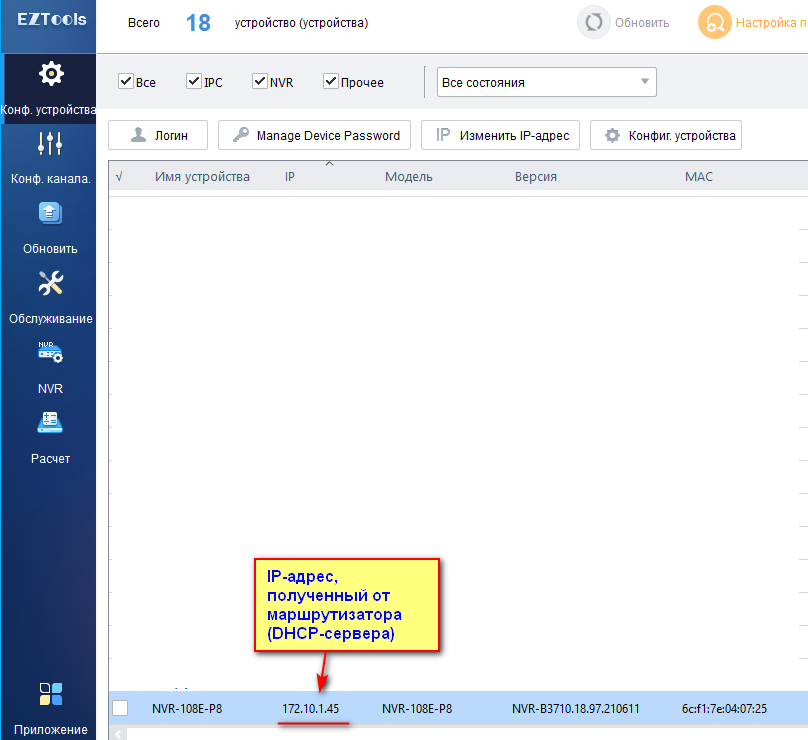
Cкачайте и установите на компьютер приложение EZTools по ссылке:
https://global.uniview.com/Support/Download_Center/Tool/201502/787314_168459_0.htm
Определите IP адрес NVR, который он получил от маршрутизатора (DHCP сервера).
2.1.2 Настройка браузера IE
Запустите браузер Internet Explorer и перейдите в Сервис>Свойства браузера
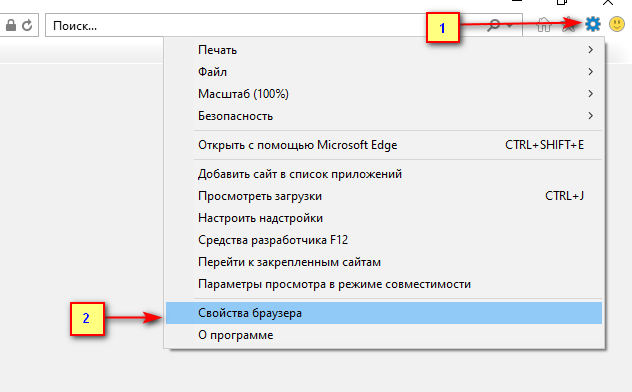
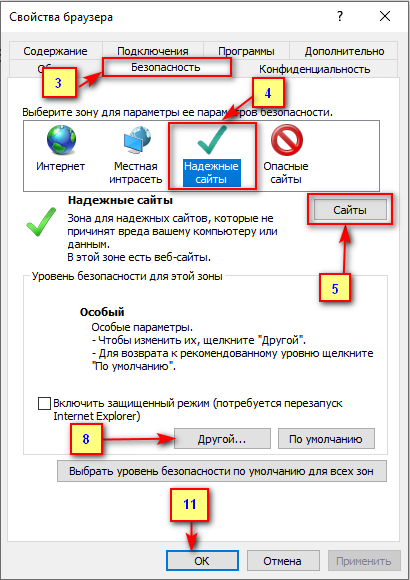
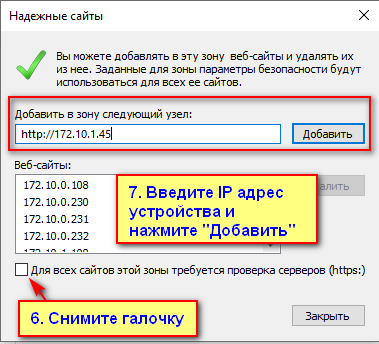
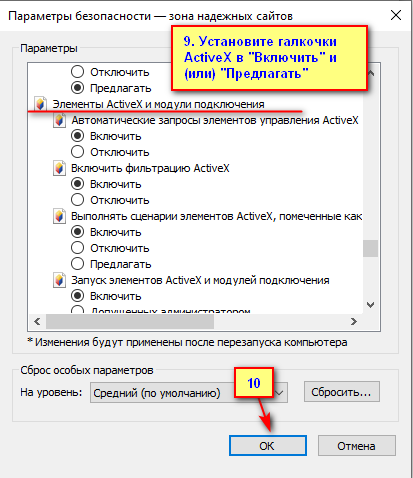
2.1.3 Вход в веб-интерфейс NVR, смена пароля.
Введите IP адрес NVR в строку запроса браузера Internet Explorer (см. п. 2.1)
Скачайте и установите плагин для возможности получения изображения в веб-интерфейсе. Перезапустите браузер.

После перезагрузки браузера включите работу надстройки установленного плагина.

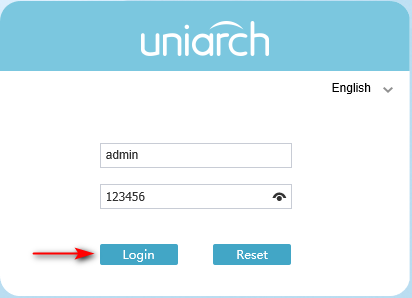
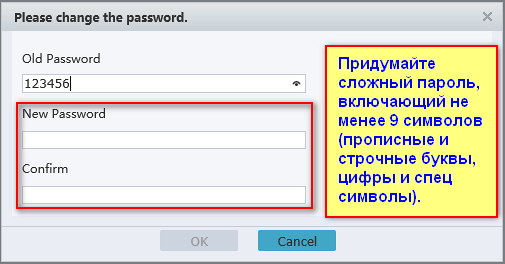
По умолчанию видеорегистратор имеет следующие параметры:
IP адрес: 192.168.1.30, маска подсети: 255.255.255.0
Логин: admin
Пароль: 123456
При первом входе в интерфейс необходимо изменить пароль устройства на более сложный.
2.1.4 Перейдите в меню Настройка (Setup)>Сеть (Network)>Mobile Service (Uniarch) и проверьте работу сервиса для удаленного подключения (p2p). Статус устройства должен быть Network Connected (Сеть подключена).
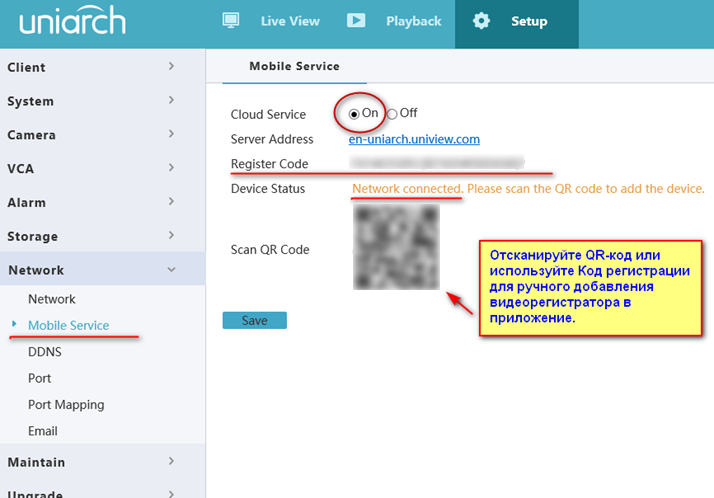
2.2 Подключение видеорегистратора к облачному сервису (p2p) через локальный интерфейс (с подключением монитора и мыши).
Подключите монитор кабелем HDMI или VGA к видеорегистратору. Подключите мышь в USB порт видеорегистратора.
2.2.1 Смена пароля устройства
Нажмите ПКП в любом месте экрана, отобразиться окно ввода пароля. Введите пароль (По умолчанию Логин: admin, Пароль: 123456)
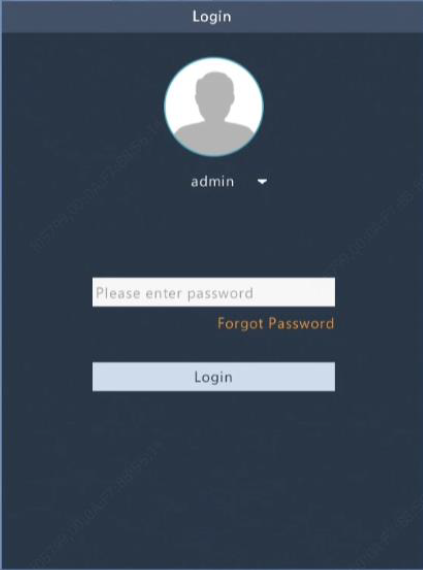
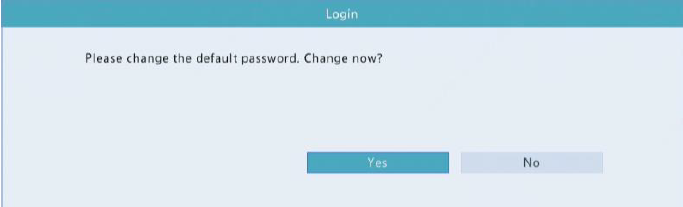
Появится сообщение, предлагающее изменить пароль на более сложный. Нажмите Yes (Да)
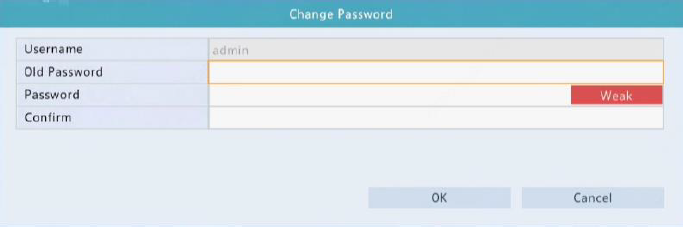
Введите старый пароль (123456) и два раза новый пароль, включающий не менее 8 символов (строчные, прописные буквы, цифры и спец. символы)
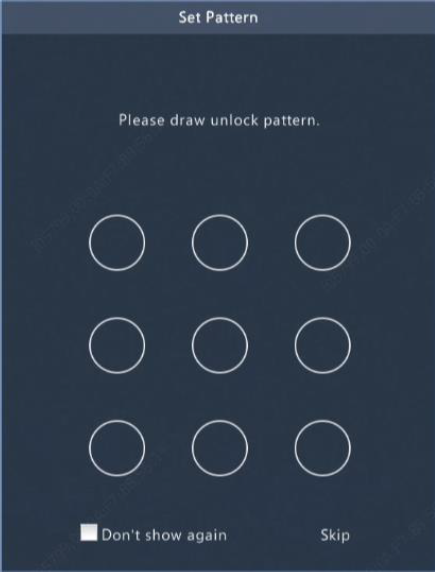
Нарисуйте графический пароль.
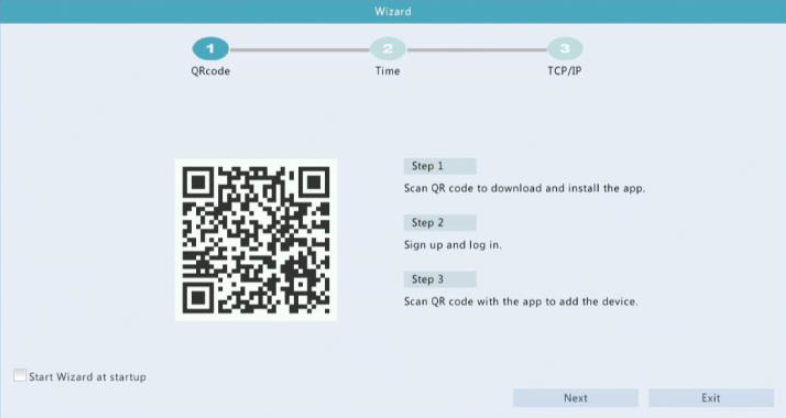
2.2.2 Выполните первоначальную настройку с помощью мастера начальной настройки.
Отсканируйте QR-код для установки мобильного приложения, а также для последующего добавления видеорегистратора в приложения.
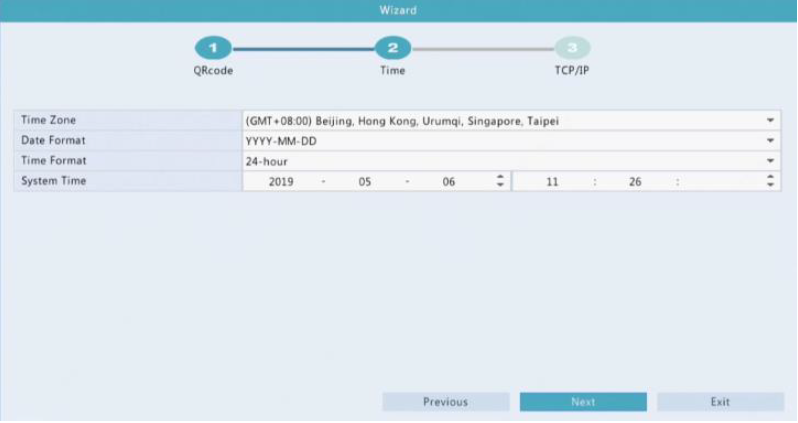
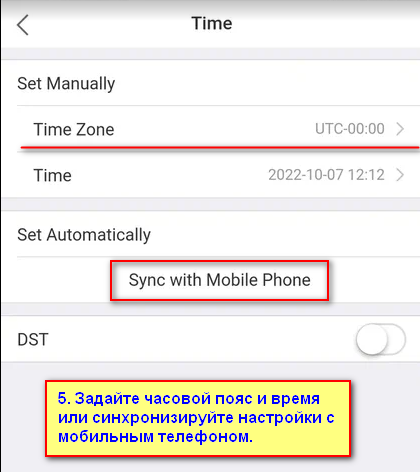
Задайте часовой пояс, формат отображения времени и время видеорегистратора. Нажмите Далее (Next)
По умолчанию NVR автоматически получает сетевые настройки от DHCP сервера (маршрутизатора) для доступа к сети Интернет. Вы можете изменить их и сделать статическими сняв галочку Enable DHCP (Включить DHCP) для возможности дальнейшего подключения в сети по заданному адресу. Нажмите Exit для завершения настройки.
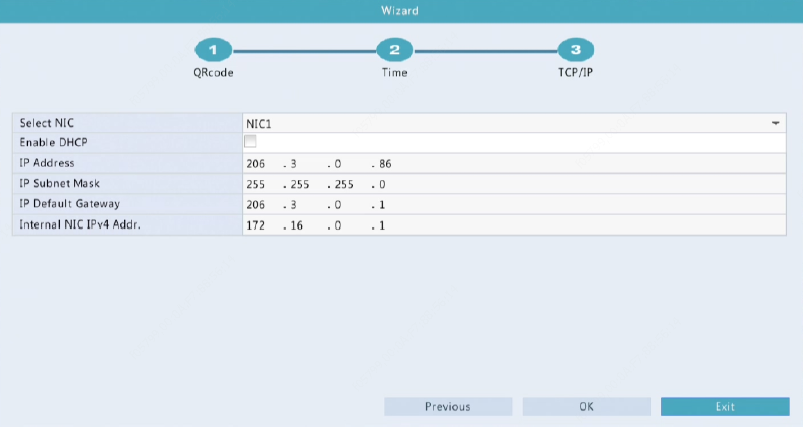
Для отображения QR-кода для добавления NVR в приложение нажмите ПКП в любом месте монитора>Mobile Service
3. Добавление видеорегистратора в мобильное приложение.
3.1 Установите приложение Uniarch. Пройдите регистрацию аккаунта Uniarch
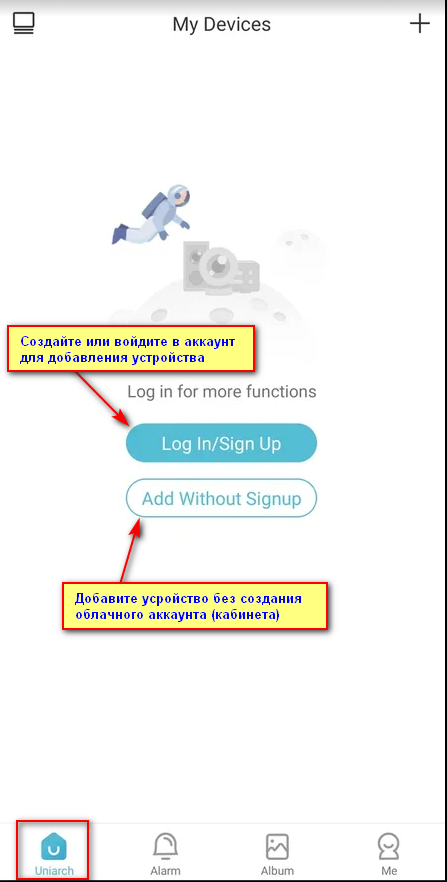
3.2 Добавьте видеорегистратор отсканировав QR-код из интерфейса видеорегистратора.
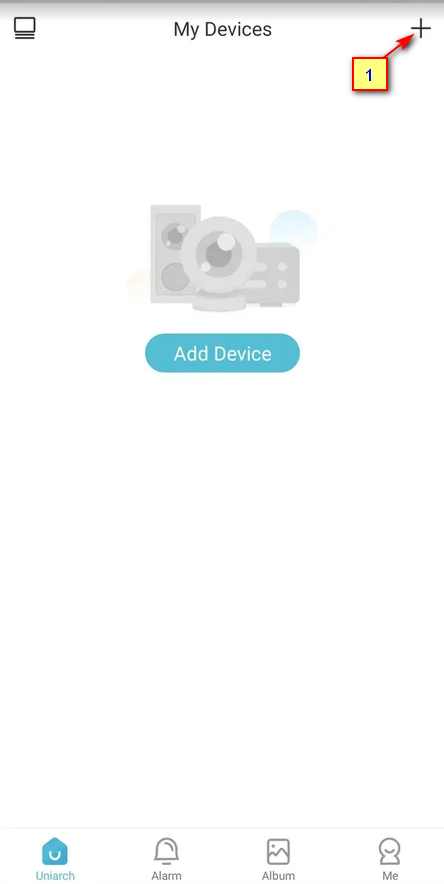
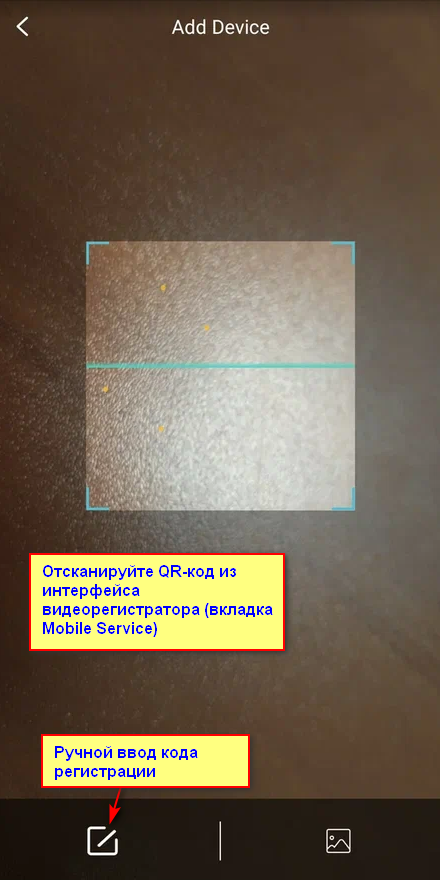
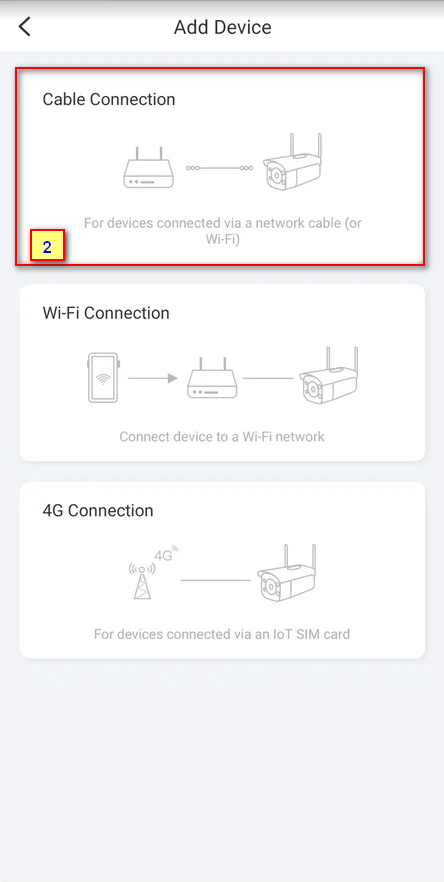
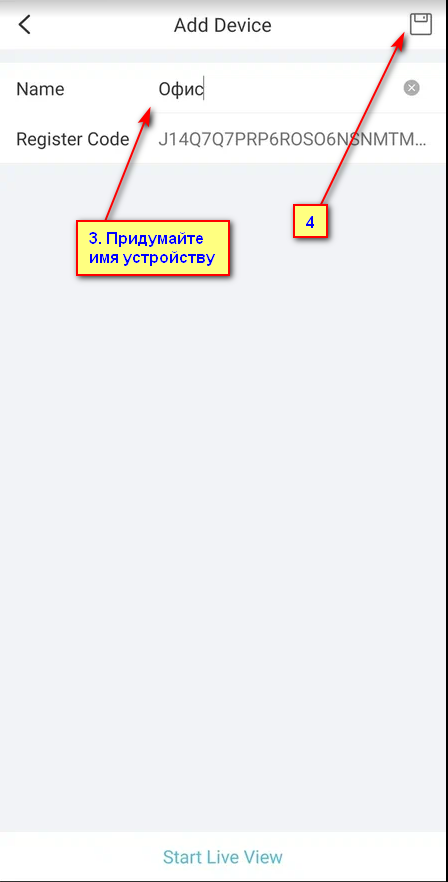
На синхронизацию устройства с облачным сервисом может потребоваться некоторое время. Для ускорения рекомендуется перезапустить мобильное приложение.
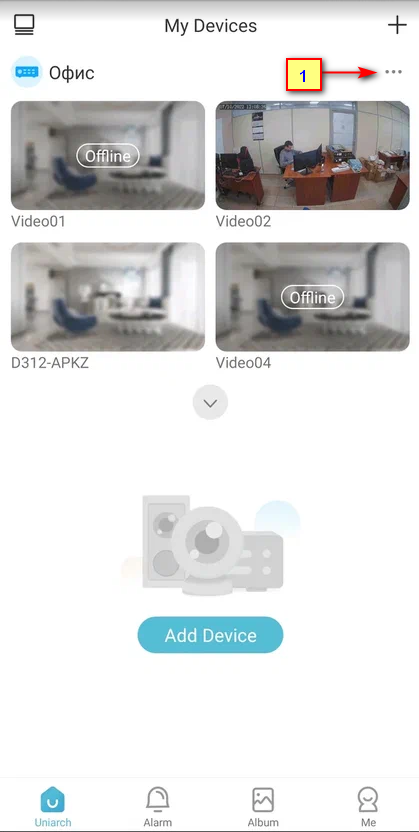
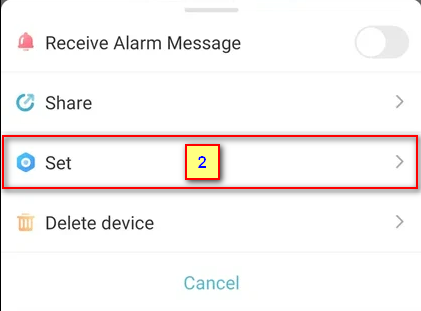
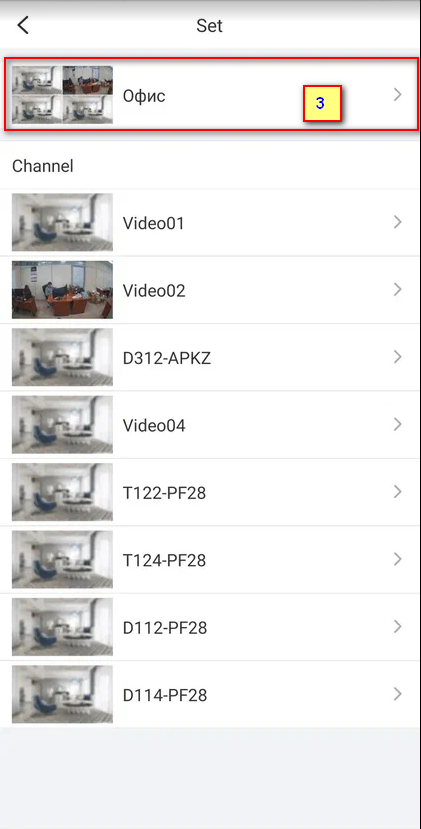
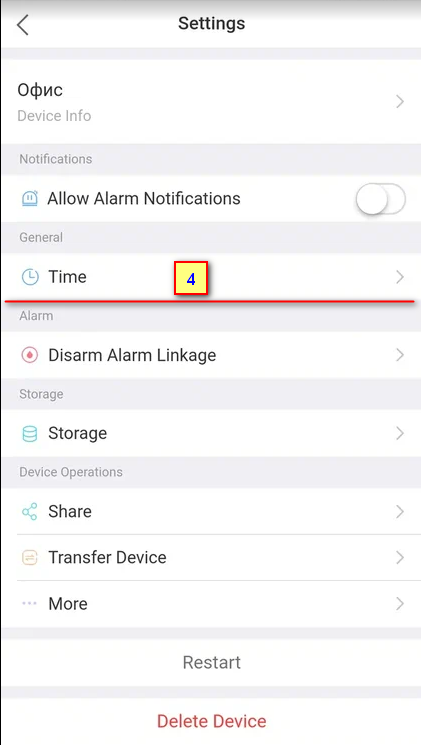
3.3 Перейдите в настройки видеокамеры для установки корректных параметров времени.
4. Установка приложения на ПК
EZStation: приложение-клиент для ПК, которое позволяет удобно просматривать видео в реальном времени, воспроизводить записи из архива устройства и делать экспорт клипов на жесткий диск компьютера.
4.1 Скачайте EZStation по ссылке и установите на ПК:
https://global.uniview.com/Products/Software/PC/EZStation/
4.2 Запустите и войдите в приложение. По умолчанию: логин admin, пароль задаётся при первом входе (не менее 9 символов: строчные и прописные буквы, цифры и спец. символы).
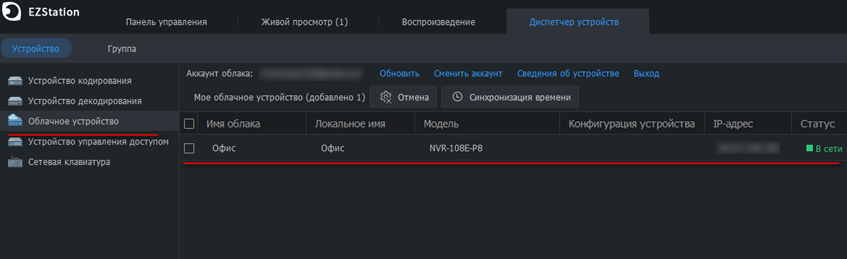
4.3 Перейдите во вкладку Диспетчер устройств>Облачное устройство
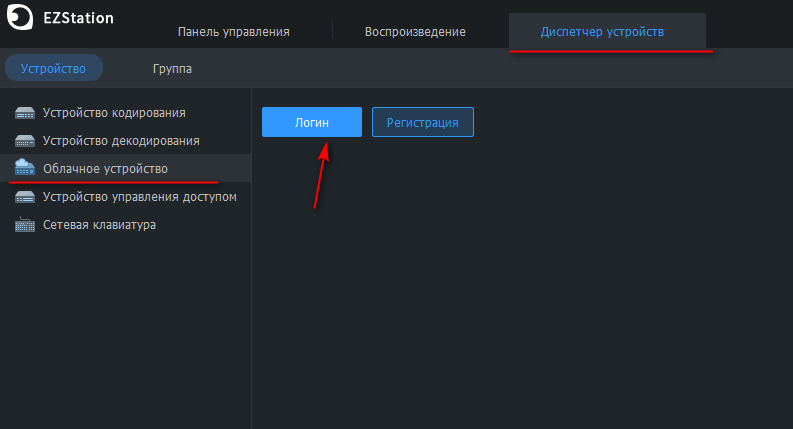
После входа отобразятся все добавленные устройства и их статус соединения с облаком p2p
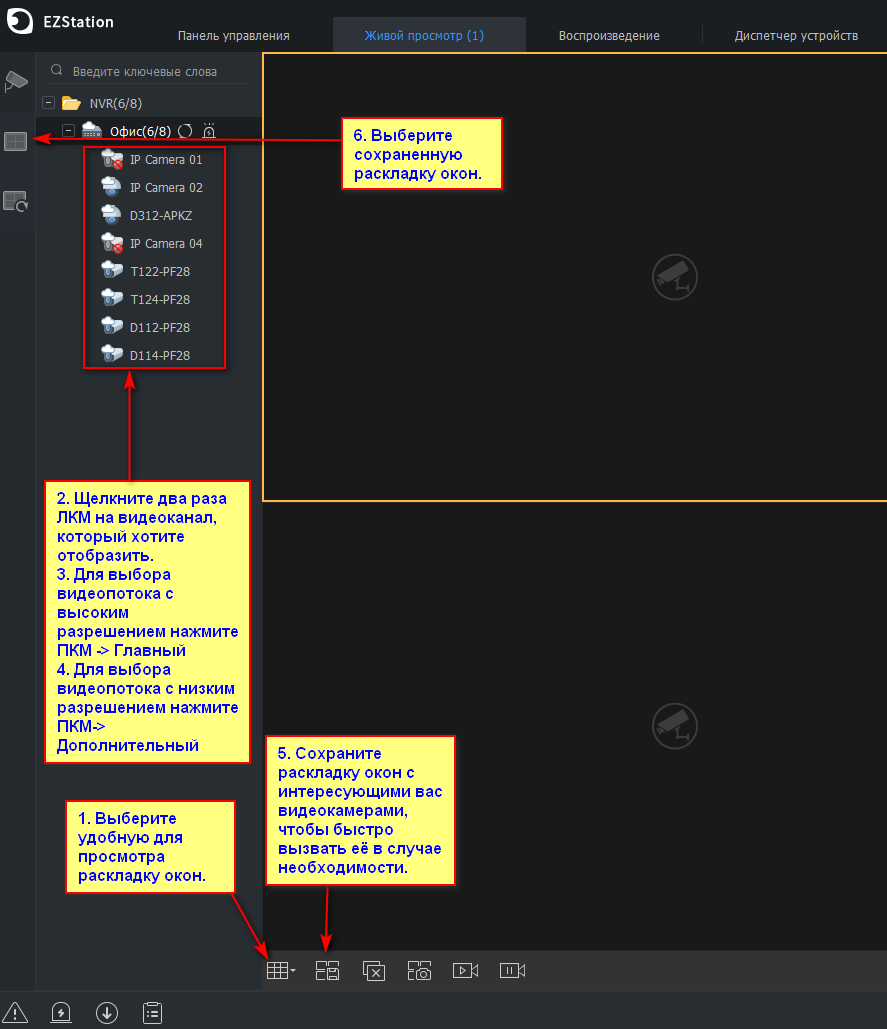
4.4 Для просмотра видео в реальном времени перейдите во вкладку Панель управления>Живой просмотр.
4.5 Для просмотра видеоархива на жестком диске видеорегистратора перейдите во вкладку Панель управления> Воспроизведение