Размер шрифта
Цвет фона и шрифта
Изображения
Озвучивание текста
Обычная версия сайта
Мератех
Готовое решение для создания
корпоративного сайта
+375 (17) 394-79-52
+375 (44) 728-23-37
+375 (44) 573-87-62
Заказать звонок
E-mail
info@meratech.video
Отдел продаж

support@meratech.video
Техническая консультация

warranty@meratech.video
Гарантийный сервис
Адрес
Минск, пер. Липковский 12
Режим работы
Пн. – Пт.: с 9:00 до 18:00
Подать заявку
О нас
Новости
Акции
Продукция
  • Каталоги аксессуаров
  • Каталоги камер
  • Листы продуктов
    • UNV
    • Uniarch
    • Ezviz
Гарантийный сервис
Контакты
Мератех
О нас
Новости
Акции
Продукция
  • Каталоги аксессуаров
  • Каталоги камер
  • Листы продуктов
    • UNV
    • Uniarch
    • Ezviz
Гарантийный сервис
Контакты
    +375 (17) 394-79-52
    +375 (44) 728-23-37
    +375 (44) 573-87-62
    Заказать звонок
    E-mail
    info@meratech.video
    Отдел продаж

    support@meratech.video
    Техническая консультация

    warranty@meratech.video
    Гарантийный сервис
    Адрес
    Минск, пер. Липковский 12
    Режим работы
    Пн. – Пт.: с 9:00 до 18:00
    Подать заявку
    Мератех
    О нас
    Новости
    Акции
    Продукция
    • Каталоги аксессуаров
    • Каталоги камер
    • Листы продуктов
      • UNV
      • Uniarch
      • Ezviz
    Гарантийный сервис
    Контакты
      +375 (17) 394-79-52
      +375 (44) 728-23-37
      +375 (44) 573-87-62
      +375 (17) 394-79-52
      Заказать звонок
      E-mail
      info@meratech.video
      Отдел продаж

      support@meratech.video
      Техническая консультация

      warranty@meratech.video
      Гарантийный сервис
      Адрес
      Минск, пер. Липковский 12
      Режим работы
      Пн. – Пт.: с 9:00 до 18:00

      Мератех
      Телефоны
      +375 (44) 728-23-37
      +375 (44) 573-87-62
      +375 (17) 394-79-52
      Заказать звонок
      Мератех
      • О нас
      • Новости
      • Акции
      • Продукция
        • Продукция
        • Каталоги аксессуаров
        • Каталоги камер
        • Листы продуктов
          • Листы продуктов
          • UNV
          • Uniarch
          • Ezviz
      • Гарантийный сервис
      • Контакты
      Подать заявку
      • +375 (44) 728-23-37
        • Телефоны
        • +375 (44) 728-23-37
        • +375 (44) 573-87-62
        • +375 (17) 394-79-52
        • Заказать звонок
      • Минск, пер. Липковский 12
      • info@meratech.video
        Отдел продаж

        support@meratech.video
        Техническая консультация

        warranty@meratech.video
        Гарантийный сервис
      • Пн. – Пт.: с 9:00 до 18:00

      Как настроить удаленное подключения к видеокамере UNV через мобильное приложение или приложение для ПК?

      Главная
      —
      Техсправка
      —
      Вопросы и ответы

      1. Подключение видеокамеры

      1.1 Подключите видеокамеру сетевым проводом в LAN порту маршрутизатора

      1.2 Подайте питание на видеокамеру (Используйте блок питания 12 В или PoE посредством PoE Switch). После включения видеокамера автоматически получит сетевые настройки от вашего маршрутизатора (DHCP сервера).
      Примечание: Если Вы подключили видеокамеру напрямую к компьютеру или сеть без DHCP-сервера, то видеокамера автоматически не получит сетевые настройки и будет иметь по умолчанию IP 192.168.1.13, маску подсети 255.255.255.0.

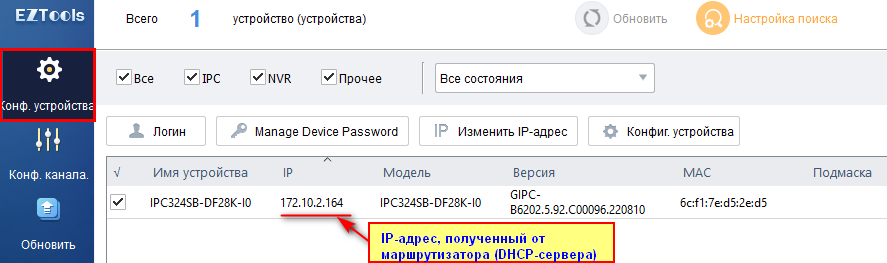
      1.3 Для быстрого поиска видеокамеры в локальной сети скачайте и установите на компьютер приложение EZTools по ссылке:

      https://global.uniview.com/Support/Download_Center/Tool/201502/787314_168459_0.htm

      Определите IP адрес видеокамеры, который она получила от маршрутизатора.


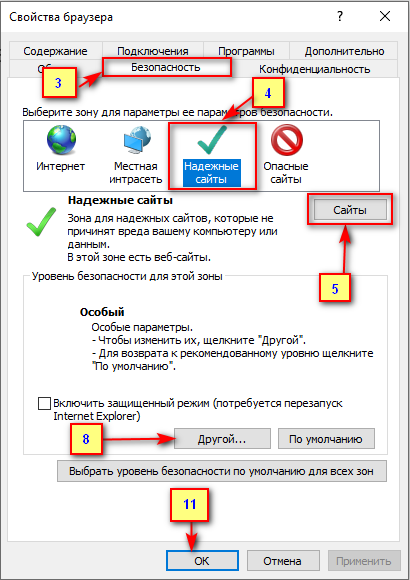
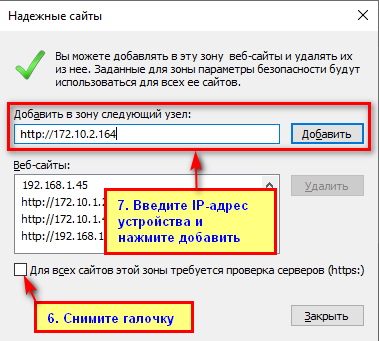
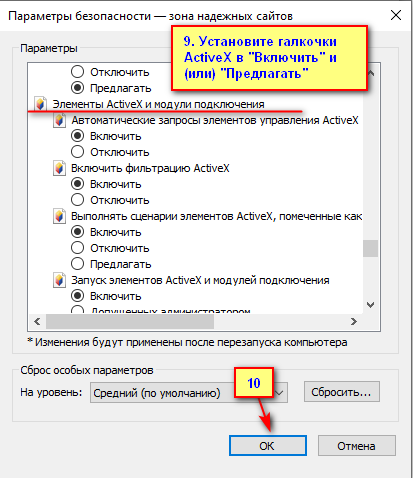
      2. Настройка браузера IE

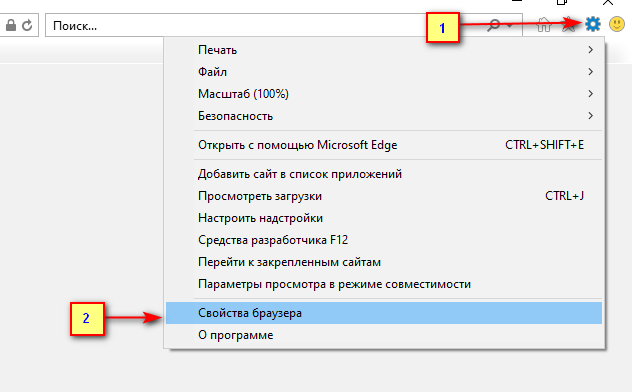
      Запустите браузер Internet Explorer и перейдите в Сервис>Свойства браузера


      3. Включение работы облачного сервиса (p2p) через веб-интерфейс видеокамеры.

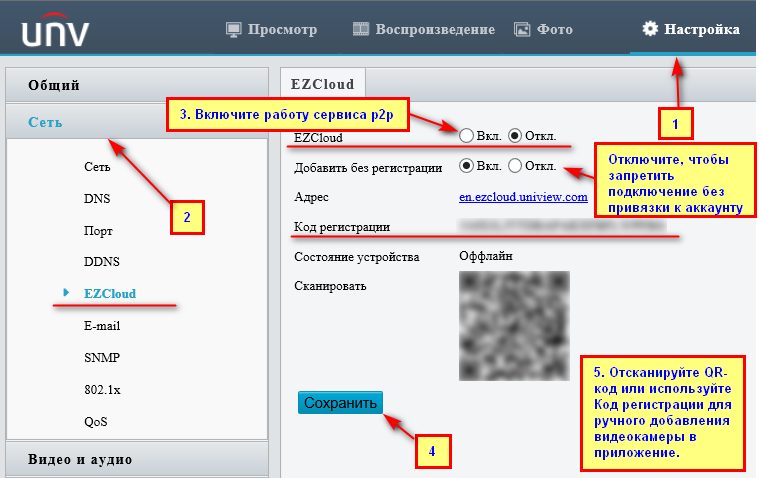
      По умолчанию на видеокамере отключен сервис p2p и подключиться к ней удаленно через мобильное приложение невозможно.

      3.1 Введите IP адрес видеокамеры в строку запроса браузера Internet Explorer (см. п.1.2, 1.3)

      Скачайте и установите plugin для возможности получения изображения в интерфейсе видеокамеры. Перезапустите браузер. 
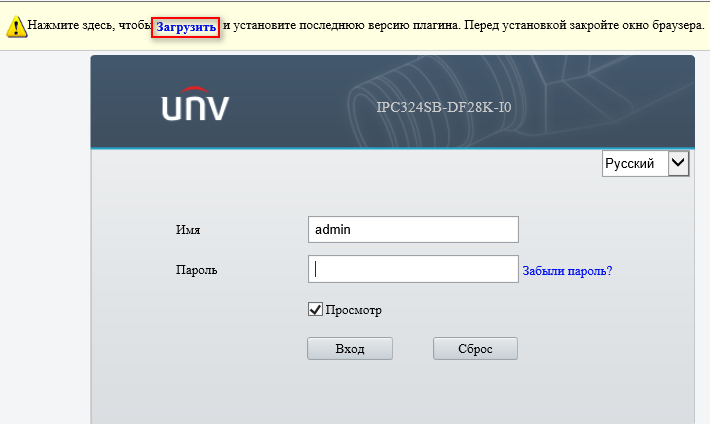
      По умолчанию видеокамера имеет следующие параметры:

      IP адрес: 192.168.1.13, маска подсети: 255.255.255.0
      Логин: admin
      Пароль: 123456


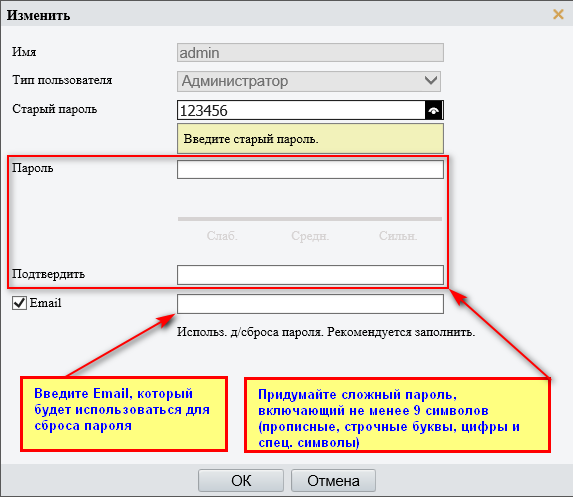
      3.2 При первом входе в интерфейс будет предложено изменить пароль устройства на более сложный, задать Email для сброса пароля
      3.3 Перейдите в меню Настройка (Setup)>Сеть (Network)>EZCloud и включите работу сервиса для удаленного подключения (p2p)
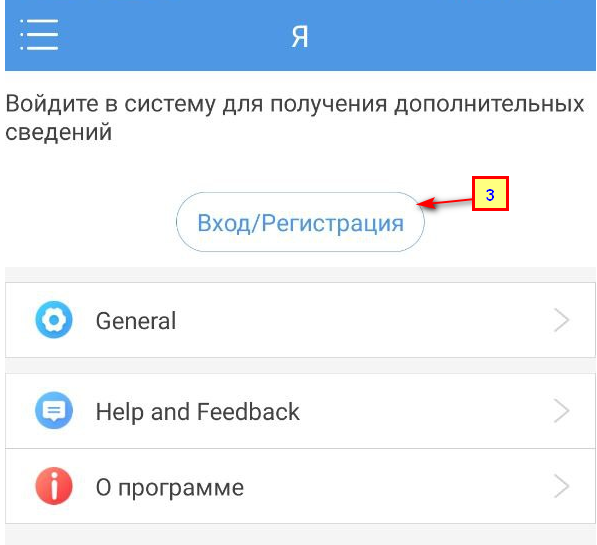
      4. Установка мобильного приложения, регистрация и добавление устройства
      4.1 Скачайте и установите мобильное приложение EZView
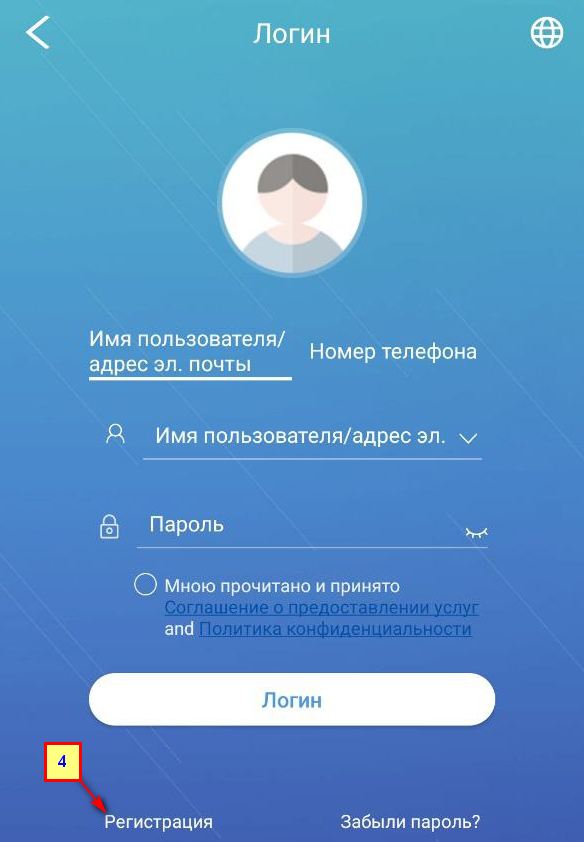
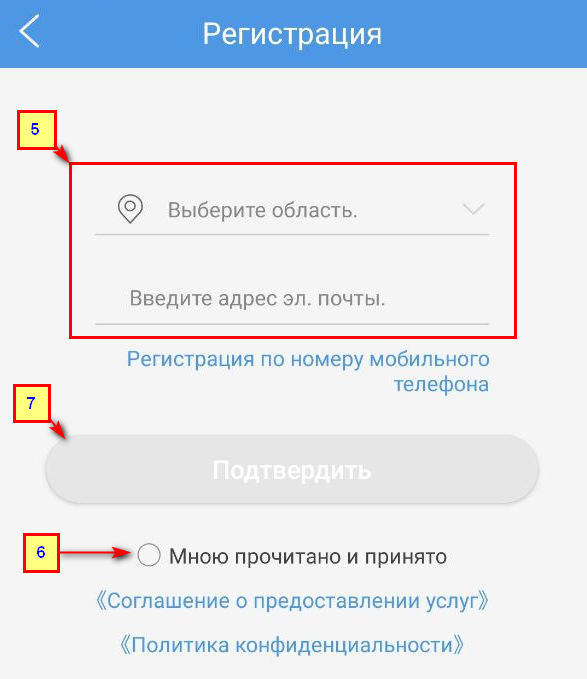
      4.2 Пройдите регистрацию аккаунта
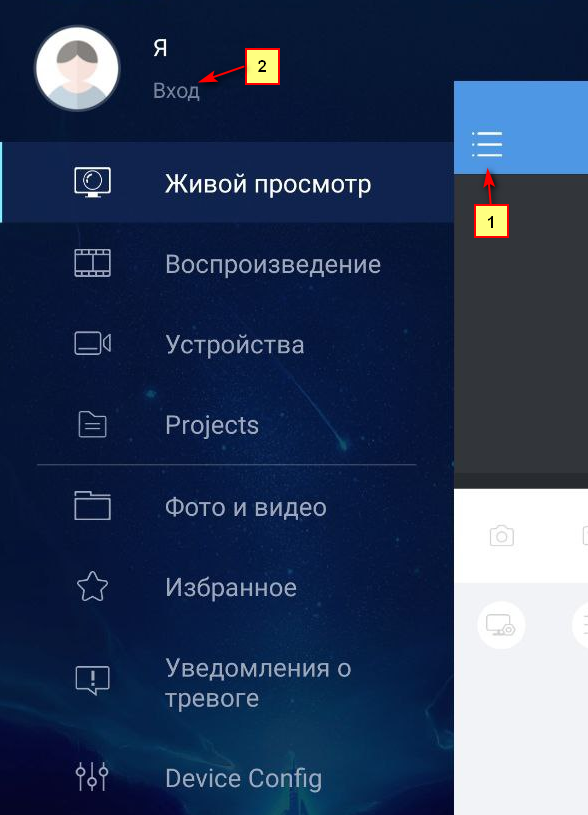


      Для подтверждения регистрации на указанную почту будет отправлено письмо с кодом, который надо ввести в соответствующее поле. На этом регистрация аккаунта завершена.

      4.3 Добавьте видеокамеру используя QR-код

      Для добавления видеокамеры перейдите на вкладку Устройства и нажмите Добавить, выберите вариант Сканировать.
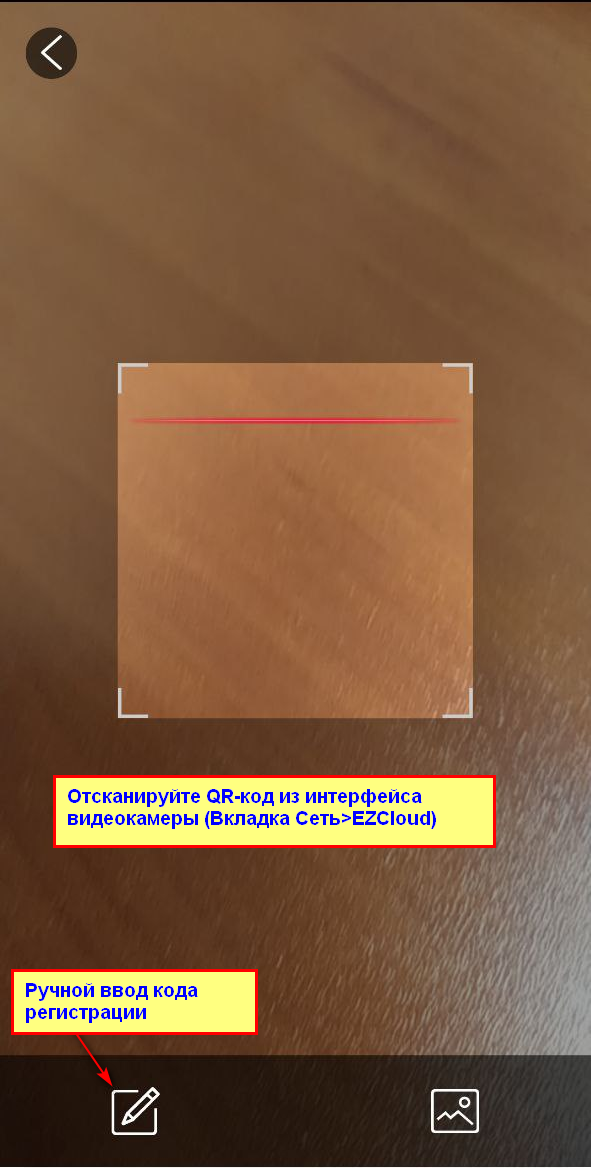
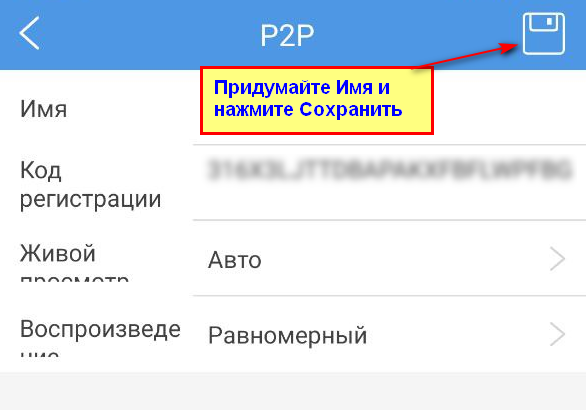
      После сохранения видеокамера отобразится в списке добавленных устройств.

      На синхронизацию устройства с облачным сервисом может потребоваться некоторое время. Для ускорения рекомендуется перезапустить мобильное приложение.

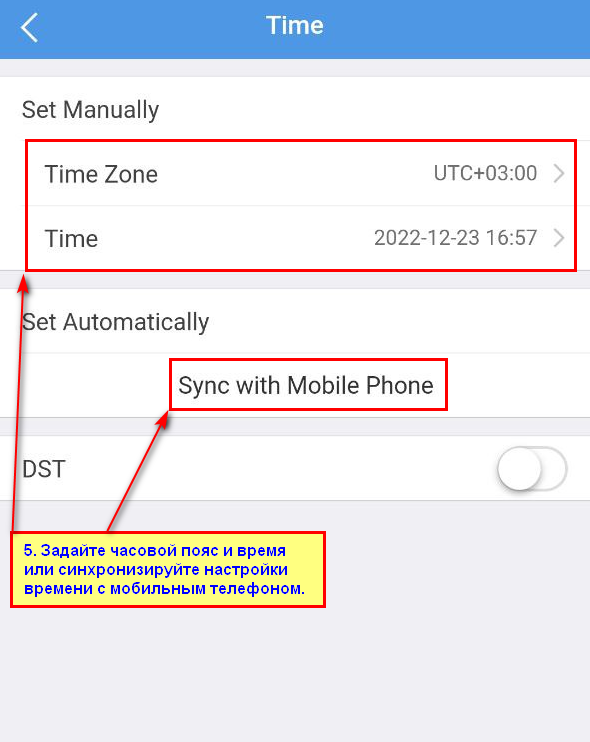
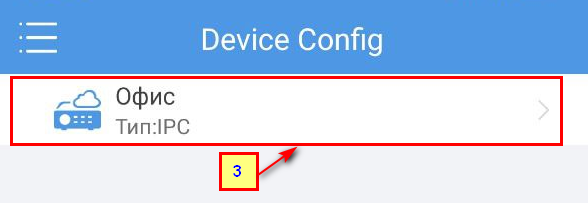
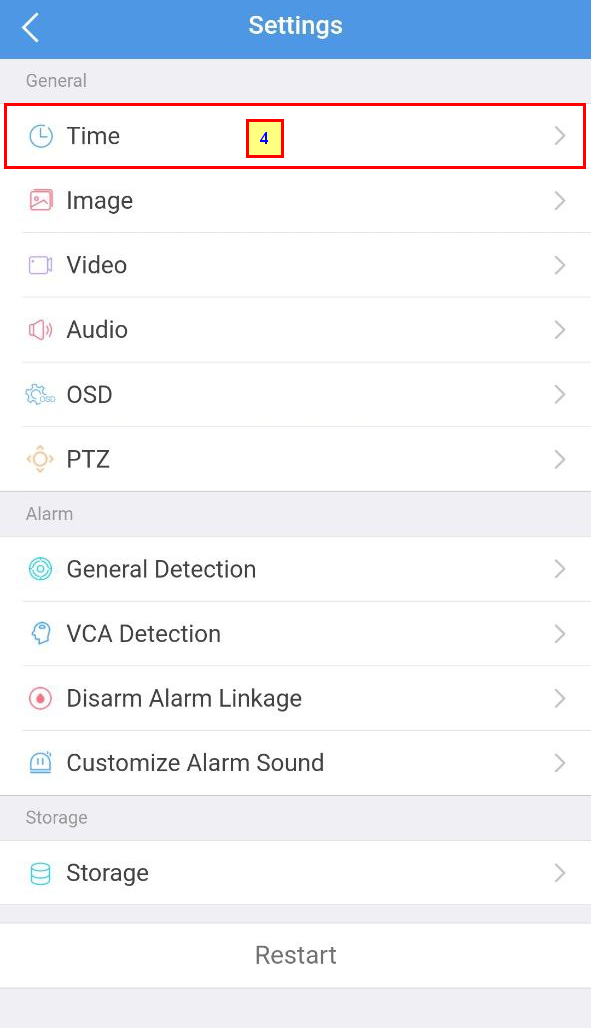
      4.4 Установите корректные параметры времени устройства. Для этого откройте вкладку Device Config и выберите добавленную видеокамеру.
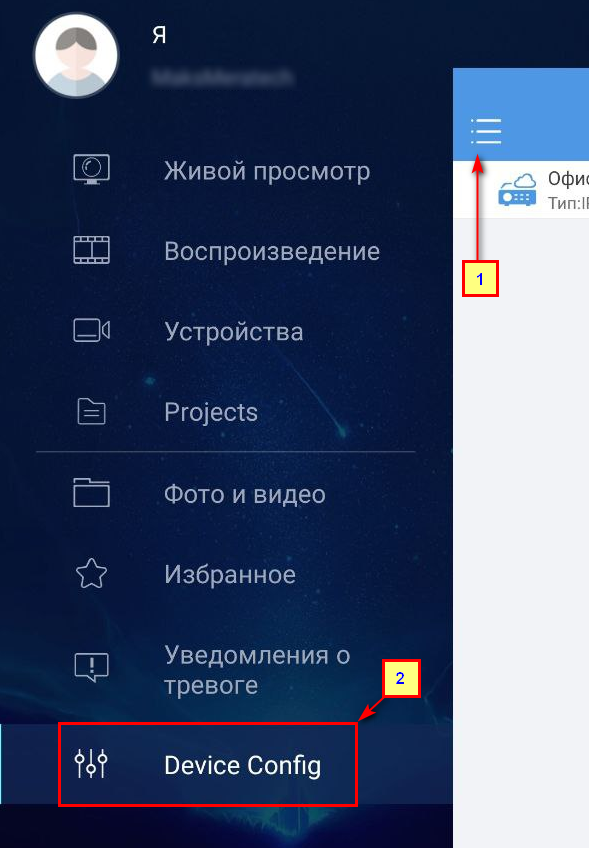
      Перейдите в меню Time и завершите настройку времени. 

      5. Установка приложения на ПК

      5.1 Скачайте и установите приложение EZStation на ПК по ссылке:
      https://global.uniview.com/Products/Software/PC/EZStation/

      5.2 Запустите и войдите в приложение. По умолчанию: логин admin, пароль задаётся при первом входе (не менее 9 символов: строчные и прописные буквы, цифры и спец. символы).
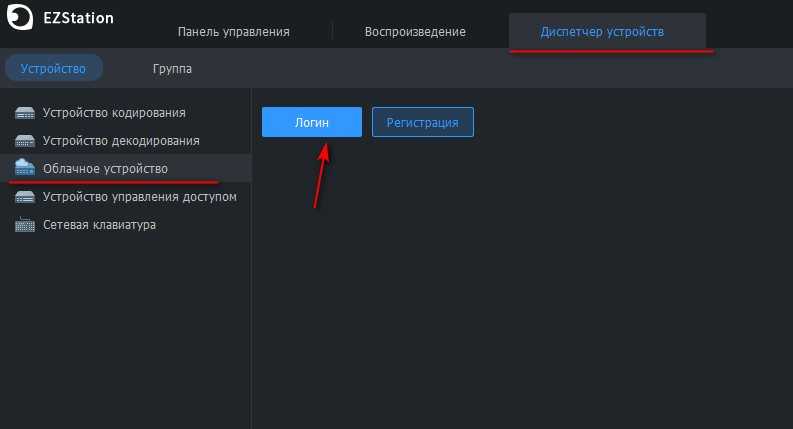
      5.3 Перейдите во вкладку Диспетчер устройств>Облачное устройство

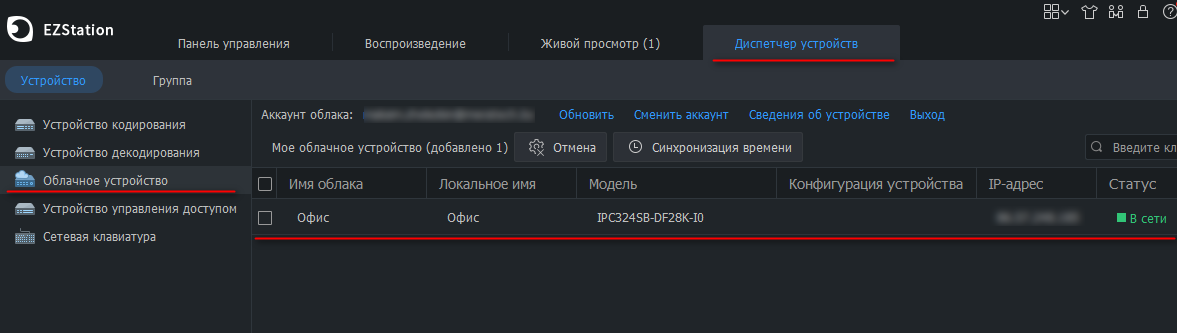
      После входа отобразятся все добавленные устройства и их статус соединения с облаком p2p

      Авторизуйтесь в облачном аккаунте, который ранее зарегистрировали.
      После входа отобразятся все добавленные устройства и их статус соединения с облаком p2p
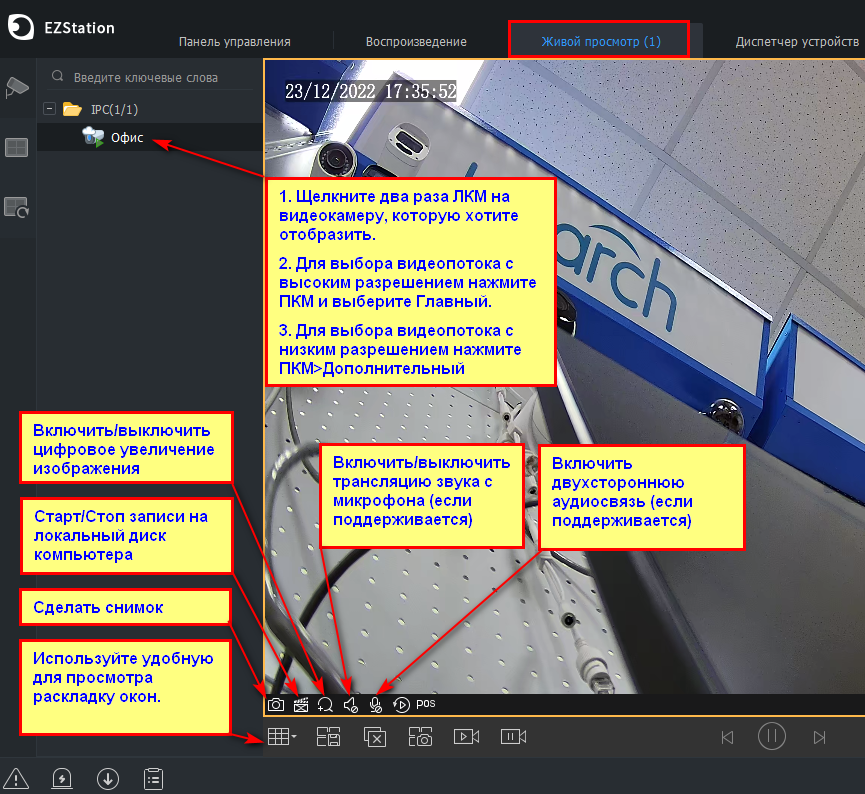
      Перейдите во вкладку Панель управления>Живой просмотр для просмотра видео в реальном времени.
      • Гарантийный сервис
      • Вопрос-ответ
      О нас
      Новости
      Акции
      Прайс-Лист
      Продукция
      Техсправка
      Вакансии
      Политика конфиденциальности
      +375 (44) 728-23-37
      +375 (44) 573-87-62
      +375 (17) 394-79-52
      Заказать звонок
      E-mail
      info@meratech.video
      Отдел продаж

      support@meratech.video
      Техническая консультация

      warranty@meratech.video
      Гарантийный сервис
      Адрес
      Минск, пер. Липковский 12
      Режим работы
      Пн. – Пт.: с 9:00 до 18:00
      info@meratech.video
      Отдел продаж

      support@meratech.video
      Техническая консультация

      warranty@meratech.video
      Гарантийный сервис
      Минск, пер. Липковский 12
      © 2026 Мератех
      Поддержка сайта: meraline.by